

Pelajari cara setting CCTV ke HP, penyebab CCTV tidak bisa connect ke smartphone, dan kapan perlu bantuan teknisi CCTV Jogja.
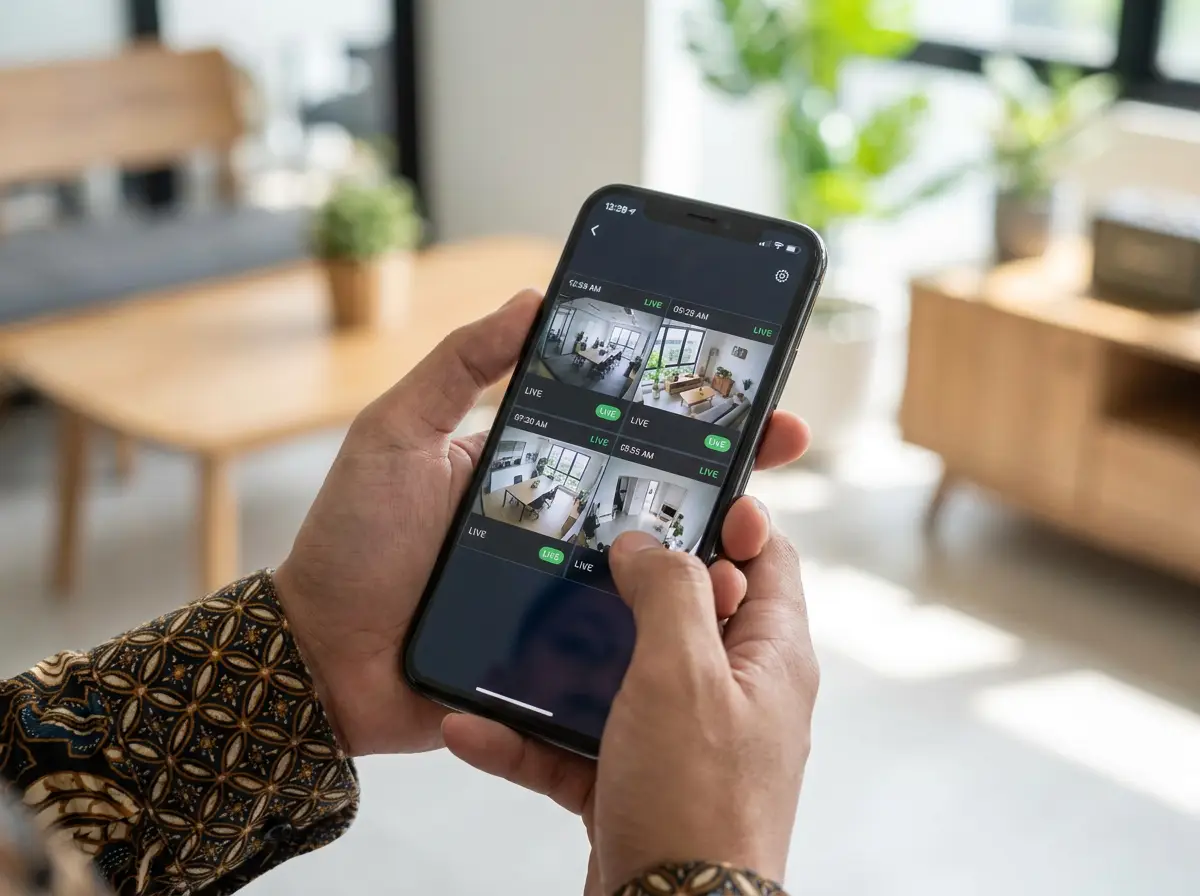
Setting CCTV ke HP memungkinkan Anda memantau rumah, toko, kantor, gudang, atau lokasi usaha langsung dari smartphone tanpa harus selalu berada di depan monitor DVR atau NVR. Fitur ini menjadi kebutuhan utama bagi banyak pengguna CCTV di Yogyakarta karena memberikan akses pemantauan real-time, playback rekaman, notifikasi, dan rasa aman saat berada di luar lokasi.
Meski terlihat sederhana, proses menghubungkan CCTV ke HP tidak selalu berjalan mulus. Ada kasus di mana kamera tampil normal di monitor lokal tetapi tidak muncul di aplikasi, QR code gagal dipindai, perangkat dinyatakan offline, atau video tidak bisa dibuka dari luar jaringan. Karena itu, konfigurasi online perlu dilakukan dengan langkah yang tepat agar hasilnya stabil, aman, dan mudah digunakan sehari-hari.
Ringkasan cepat:
Bagi Anda yang ingin memahami cara setting, artikel ini membahas persiapan, langkah umum, penyebab gagal konek, dan kapan sebaiknya meminta bantuan teknisi service CCTV Jogja untuk konfigurasi online dan monitoring via smartphone.
Sebelum masuk ke langkah setting, pastikan beberapa komponen dasar sudah siap. Tanpa ini, aplikasi di HP biasanya tidak akan bisa menampilkan video dengan stabil.
DVR, NVR, atau IP Camera harus menyala dan menampilkan live view dengan baik. Jika kamera sendiri sedang bermasalah, proses setting online tentu tidak akan berhasil optimal.
Untuk monitoring dari luar lokasi, perangkat CCTV harus terhubung ke internet melalui router atau jaringan yang stabil. Tanpa internet, CCTV tetap bisa merekam lokal, tetapi tidak bisa dipantau dari HP saat Anda berada di luar jaringan.
Setiap brand umumnya memiliki aplikasi masing-masing. Karena itu, penting mengetahui merek atau platform recorder/kamera yang digunakan sebelum menambahkan device ke smartphone.
Konfigurasi sering terhambat karena password perangkat tidak diketahui, email akun aplikasi lupa, atau data akses sebelumnya tidak terdokumentasi dengan baik.
Pada beberapa sistem, setting awal lebih mudah dilakukan ketika teknisi atau pengguna berada di lokasi yang sama dengan perangkat untuk memastikan jaringan dan data device terbaca dengan benar.
Setiap merek bisa memiliki tampilan menu yang sedikit berbeda, tetapi alur dasarnya umumnya mirip. Berikut langkah umum yang sering digunakan saat setting CCTV ke HP:
Periksa kabel LAN atau status koneksi jaringan pada recorder. Jika recorder belum terkoneksi ke internet, aplikasi HP tidak akan dapat mengaksesnya dari luar.
Masuk ke pengaturan jaringan pada perangkat. Pastikan fitur P2P, cloud, atau platform access aktif. Pada banyak sistem, status harus menunjukkan online atau connected.
Gunakan aplikasi yang sesuai dengan brand recorder atau kamera. Hindari aplikasi tidak resmi yang justru mempersulit proses login dan pengelolaan device.
Beberapa aplikasi mengharuskan pembuatan akun terlebih dahulu, sementara yang lain mengizinkan login lokal. Simpan data akun dengan baik agar mudah dipakai ulang.
Umumnya perangkat dapat ditambahkan dengan memindai QR code pada menu recorder, stiker device, atau memasukkan serial number secara manual.
Setelah device terdeteksi, sistem biasanya meminta password admin perangkat atau kode verifikasi tertentu. Pastikan data ini benar agar device bisa terhubung penuh.
Setelah tersambung, cek apakah kamera bisa dibuka dari aplikasi, apakah video lancar, dan apakah playback rekaman juga dapat diakses sesuai kebutuhan.
Pada beberapa paket di halaman paket CCTV Jogja, fitur setting online memang menjadi nilai tambah penting karena banyak pengguna ingin sistem siap dipantau lewat HP sejak awal pemasangan.
Dalam praktik lapangan, proses setting sering gagal bukan karena perangkat rusak total, tetapi karena ada detail konfigurasi yang terlewat. Berikut beberapa masalah yang paling umum:
Jika menu platform access menunjukkan offline, biasanya masalah ada pada koneksi internet, DNS, gateway, kabel LAN, atau router yang tidak stabil.
Banyak pengguna lupa bahwa password aplikasi dan password recorder bisa berbeda. Kesalahan data login adalah salah satu penyebab paling sering device gagal ditambahkan.
Ini bisa terjadi karena stiker sudah pudar, layar monitor kurang jelas saat dipindai, atau perangkat belum menampilkan informasi device dengan benar.
Setelah ganti router, ISP, atau reset modem, perangkat CCTV bisa kehilangan akses online meskipun live view lokal masih berjalan. Kondisi seperti ini sering membuat pengguna mengira kameranya rusak.
Menggunakan aplikasi yang salah atau versi lama dapat menyebabkan login gagal, tampilan tidak sinkron, atau device tidak muncul dengan normal.
Jika sistem dasarnya sudah tidak stabil, misalnya perangkat sering disconnect atau ada masalah jaringan internal, setting ke HP juga akan sulit berhasil secara konsisten. Dalam kondisi seperti ini, artikel tentang CCTV offline relevan untuk dijadikan rujukan tambahan.
Konfigurasi monitoring lewat HP bukan hanya soal berhasil menampilkan video. Setting yang asal-asalan juga bisa memunculkan masalah baru.
| Masalah | Dampak di Penggunaan | Risiko Lanjutan |
|---|---|---|
| Perangkat sering offline di aplikasi | Monitoring tidak bisa diandalkan saat dibutuhkan | Pengguna kehilangan akses real-time |
| Password tidak dikelola dengan baik | Akses mudah hilang atau membingungkan saat ganti user | Risiko keamanan akun meningkat |
| Setting jaringan tidak stabil | Video sering buffering atau gagal dibuka | Pengalaman monitoring jadi buruk |
| Playback tidak teruji | Pengguna hanya bisa live view tanpa cek rekaman | Fungsi pengawasan tidak maksimal |
Untuk rumah dan usaha kecil, gangguan ini membuat pemantauan jadi tidak nyaman. Untuk kantor, toko, gudang, dan lokasi operasional yang lebih sibuk, kesalahan setting justru bisa menghambat kontrol harian.
Jika aplikasi tidak berhasil menampilkan kamera, ada beberapa pengecekan awal yang dapat dilakukan sebelum memanggil teknisi.
Jika live view di monitor saja tidak normal, berarti masalah utama ada di perangkat atau kamera, bukan di aplikasi HP.
Pastikan router aktif, kabel LAN terpasang, dan perangkat memang mendapatkan akses internet. Kadang koneksi WiFi rumah atau kantor aktif untuk browsing, tetapi port atau jalur ke recorder bermasalah.
Jika status masih offline, proses setting di HP tidak akan berhasil penuh. Fokuskan pemeriksaan pada bagian jaringan perangkat terlebih dahulu.
Cek kembali email akun aplikasi, username perangkat, password admin, dan kode verifikasi jika ada. Kesalahan kecil pada data ini sering menjadi penyebab utama.
Sesekali masalah terjadi hanya pada koneksi tertentu. Coba buka aplikasi melalui data seluler dan WiFi untuk melihat apakah gangguannya ada di internet lokal atau pada device.
Jika Anda masih mengalami kendala setelah cek dasar, sebaiknya lanjutkan melalui konsultasi dan survey lokasi agar teknisi dapat menelusuri pengaturan jaringan, akun, dan status device secara langsung.
Dalam layanan setting online CCTV Jogja, teknisi biasanya tidak hanya menambahkan device ke aplikasi, tetapi juga memastikan sistem benar-benar stabil dan mudah dipakai pengguna.
Pendekatan seperti ini penting terutama untuk lokasi yang membutuhkan akses monitoring cepat oleh owner, supervisor, admin, atau manajemen.
Anda sebaiknya memanggil teknisi jika mengalami salah satu kondisi berikut:
Untuk area Yogyakarta, Sleman, Bantul, Kulon Progo, dan Gunungkidul, dukungan vendor lokal biasanya lebih cepat membantu pengecekan di lokasi, terutama jika masalah terkait jaringan, password lama, atau perubahan perangkat internet.
Untuk akses dari luar lokasi, internet tetap diperlukan. Tanpa internet, CCTV biasanya hanya bisa dipantau secara lokal melalui monitor atau jaringan internal yang sama.
Biasanya masalah ada pada koneksi internet, status P2P/cloud yang offline, password salah, atau setting jaringan recorder yang berubah. Artinya perangkat lokal bisa normal, tetapi akses remote belum berfungsi.
Tergantung jenis perangkat dan dukungan aplikasinya. Banyak DVR, NVR, dan IP Camera modern mendukung monitoring via HP, tetapi tetap perlu konfigurasi jaringan dan akun yang benar.
Penyebabnya bisa karena layar monitor kurang jelas, stiker device pudar, aplikasi yang tidak sesuai, atau informasi serial belum tampil dengan benar. Dalam kondisi seperti ini, input manual sering menjadi alternatif.
Jika sistem sederhana dan datanya lengkap, pengguna bisa mencoba setting dasar. Namun untuk sistem kantor, toko, atau lokasi dengan banyak titik kamera, bantuan teknisi biasanya lebih aman agar konfigurasi stabil dan tidak menimbulkan error berulang.
Ingin CCTV bisa dipantau dari HP dengan stabil dan mudah digunakan? Konsultasikan kebutuhan setting online, pengecekan jaringan, atau konfigurasi ulang bersama tim CCTV Yogya melalui halaman Kontak CCTV Yogya.
Tentang Kami CCTV Yogya adalah perusahaan penyedia jasa instalasi CCTV, PABX, alarm, access control, barrier gate, dan PA audio system di Yogyakarta dengan pengalaman lebih dari 10 tahun. Kami berkomitmen memberikan solusi keamanan terpadu dengan kualitas profesional dan harga kompetitif.